

スタンプラリーは、マップ上のスポットに実際に近づくとスタンプを押せる機能です。集めたスタンプの数に応じて、クーポンなどの特典を受け取れるマップもあります。
はじめる前に:GPSをオンにして、注意事項を確認する
スタンプは現在地をもとに押せるかどうかを判定します。位置情報(GPS)がオフのままだと、スポットの目の前にいてもスタンプを押せません。
1. 位置情報(GPS)をオンにする
設定方法は「位置情報(GPS)の利用を許可する方法を教えてください。」をご覧ください。
2. 注意事項を確認する
集めたスタンプはサーバーではなく、お使いのブラウザ内に保存されます。そのため、シークレットモードで開いた場合や、期間中にブラウザの履歴・Cookieを削除した場合、集めたスタンプがすべて消えてしまいます。参加する前に必ず「スタンプラリーを楽しむために。」をお読みください。
スタンプを押す
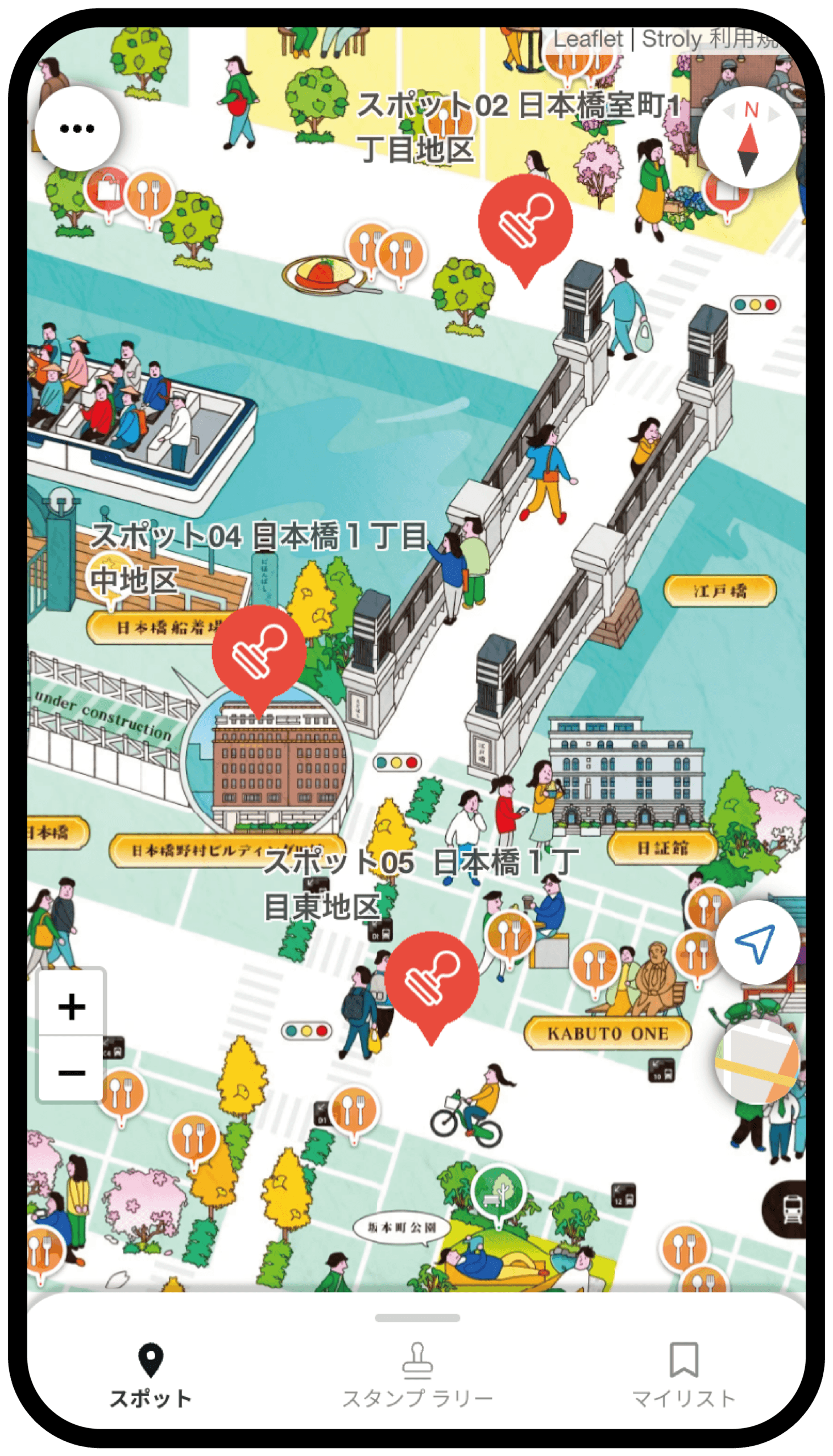
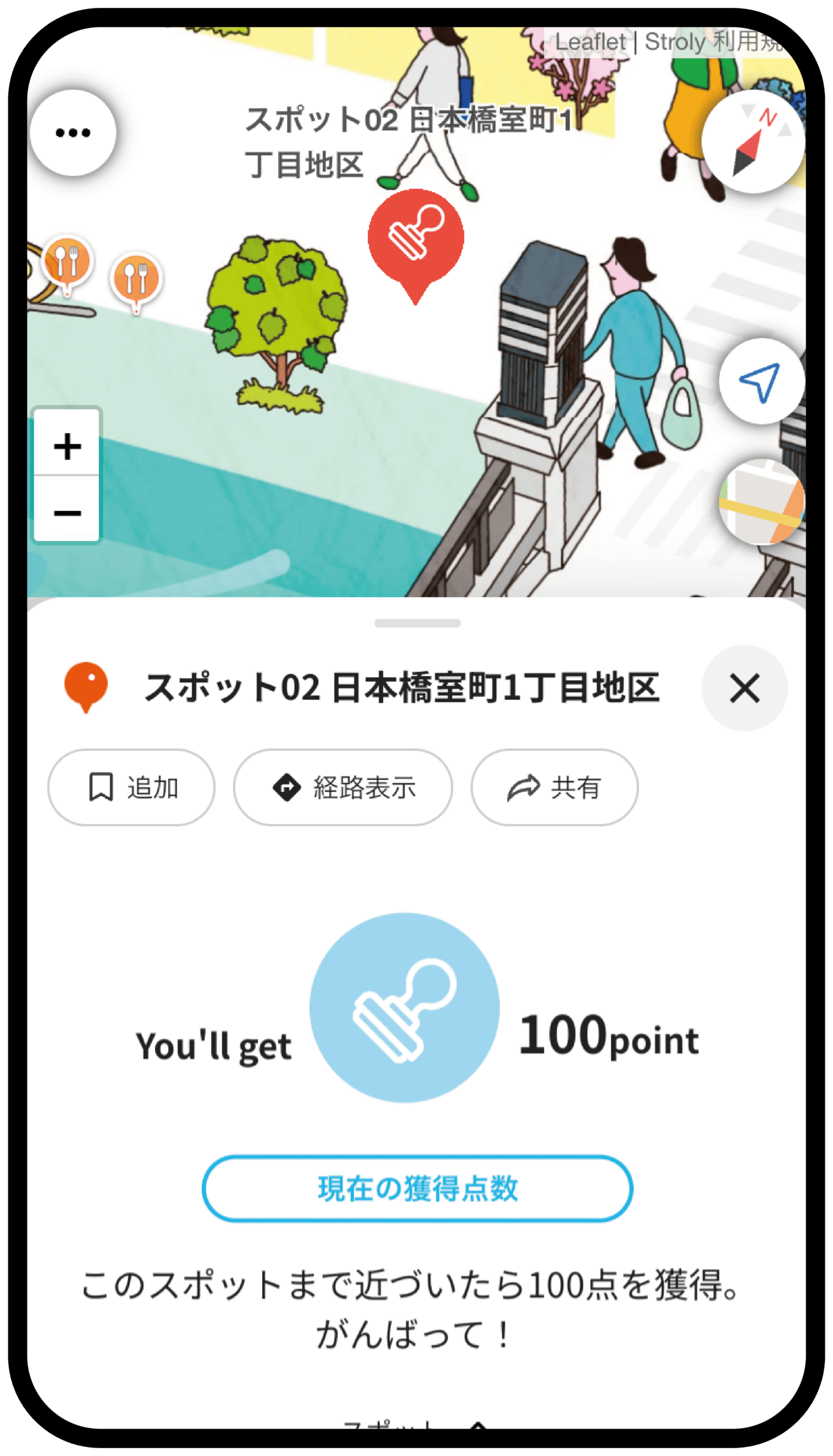
1. スタンプを押せる場所まで移動し、スタンプアイコンをタップする
範囲外にいるときはボタンをタップできません。マップを見ながらスポットにもう少し近づいてください。
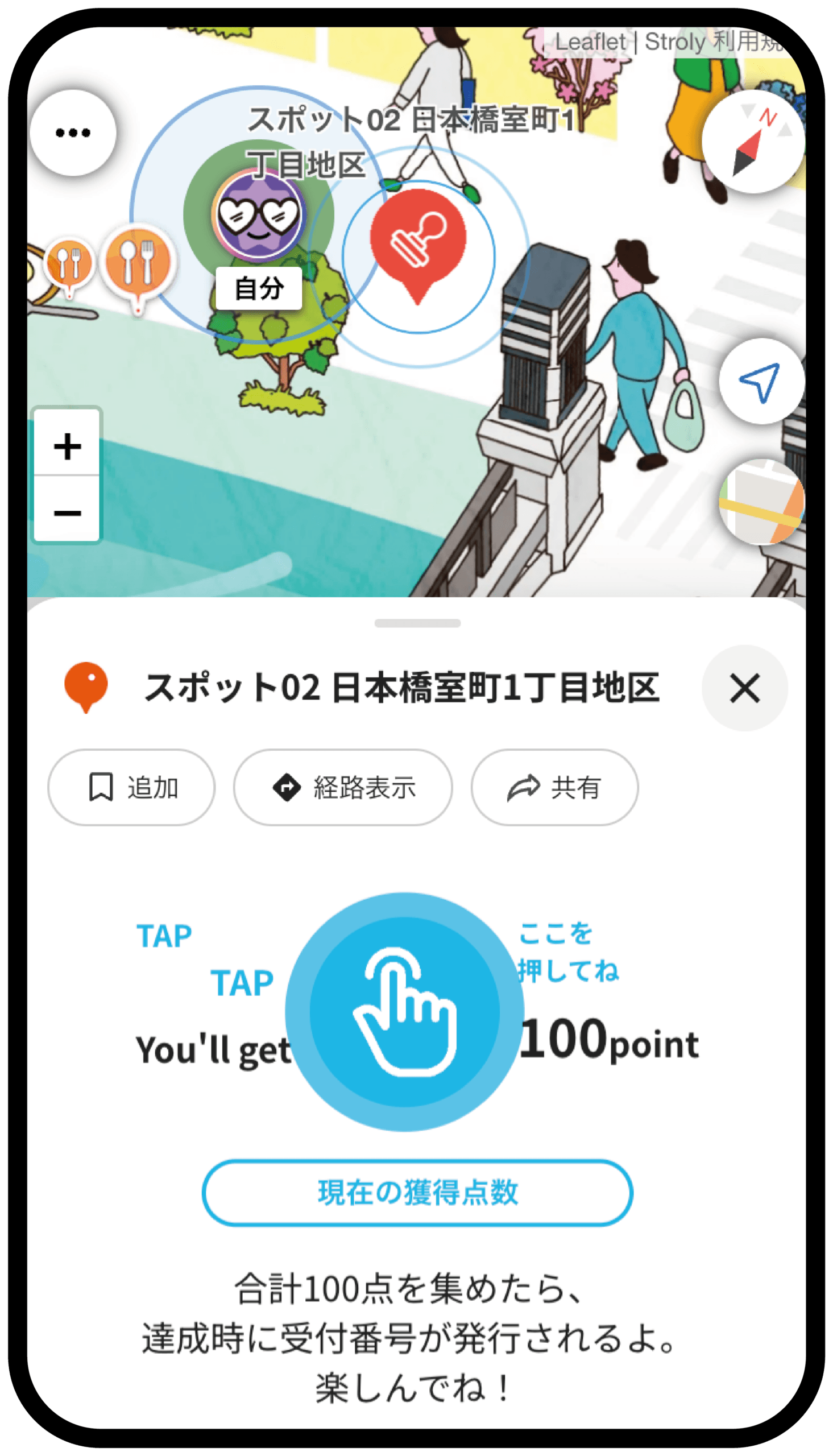
2. 「ここを押してね」と表示された指ボタンをタップする
スタンプを押せる範囲にいるときだけ、ボタンが指のマークに変わります。
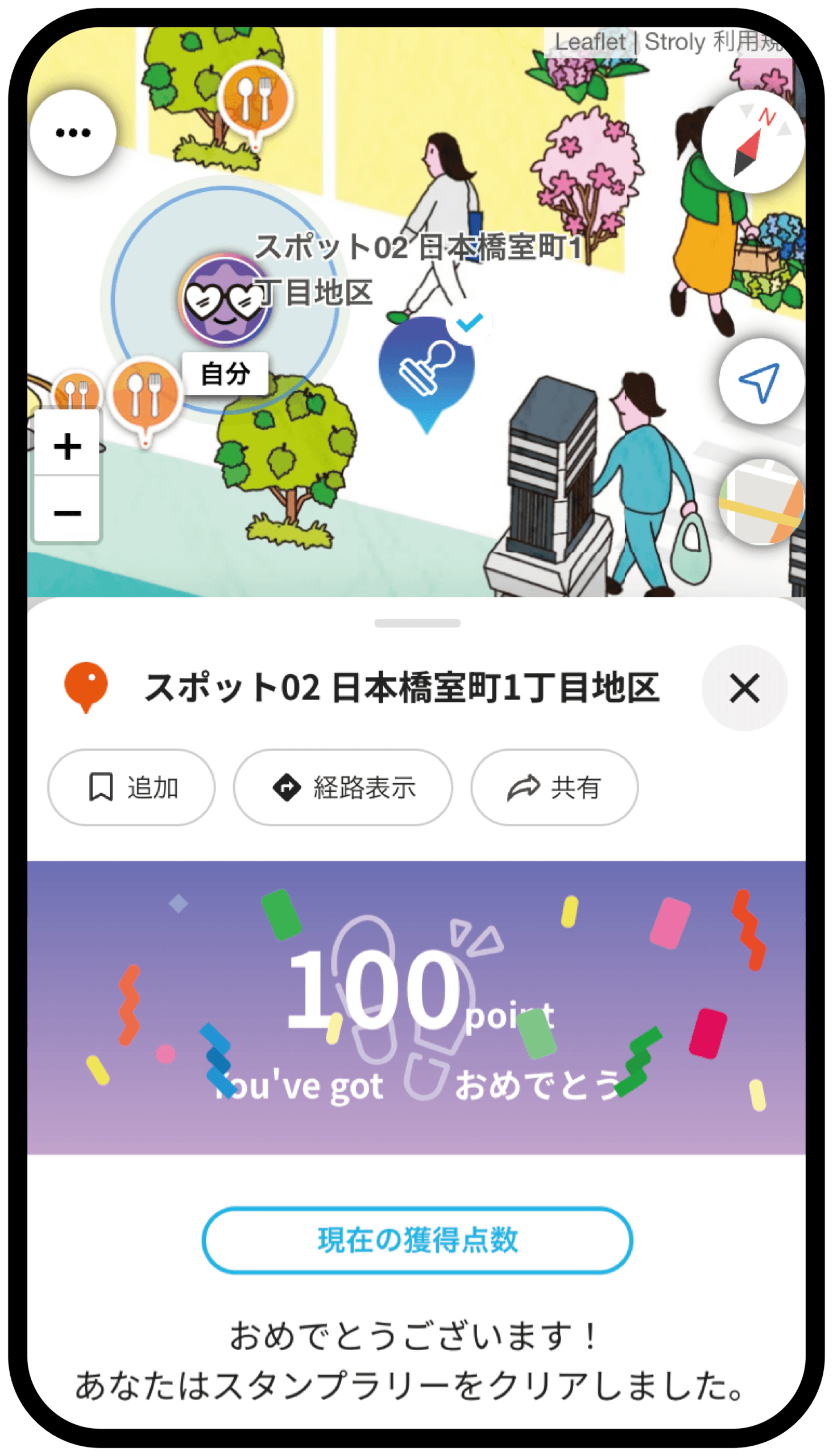
3. ポイント獲得の画面が表示される
この画面が出れば、スタンプの取得は完了です。押し終えたスタンプは、マップ上で取得済みの表示に変わります。
集めたスタンプを確認する
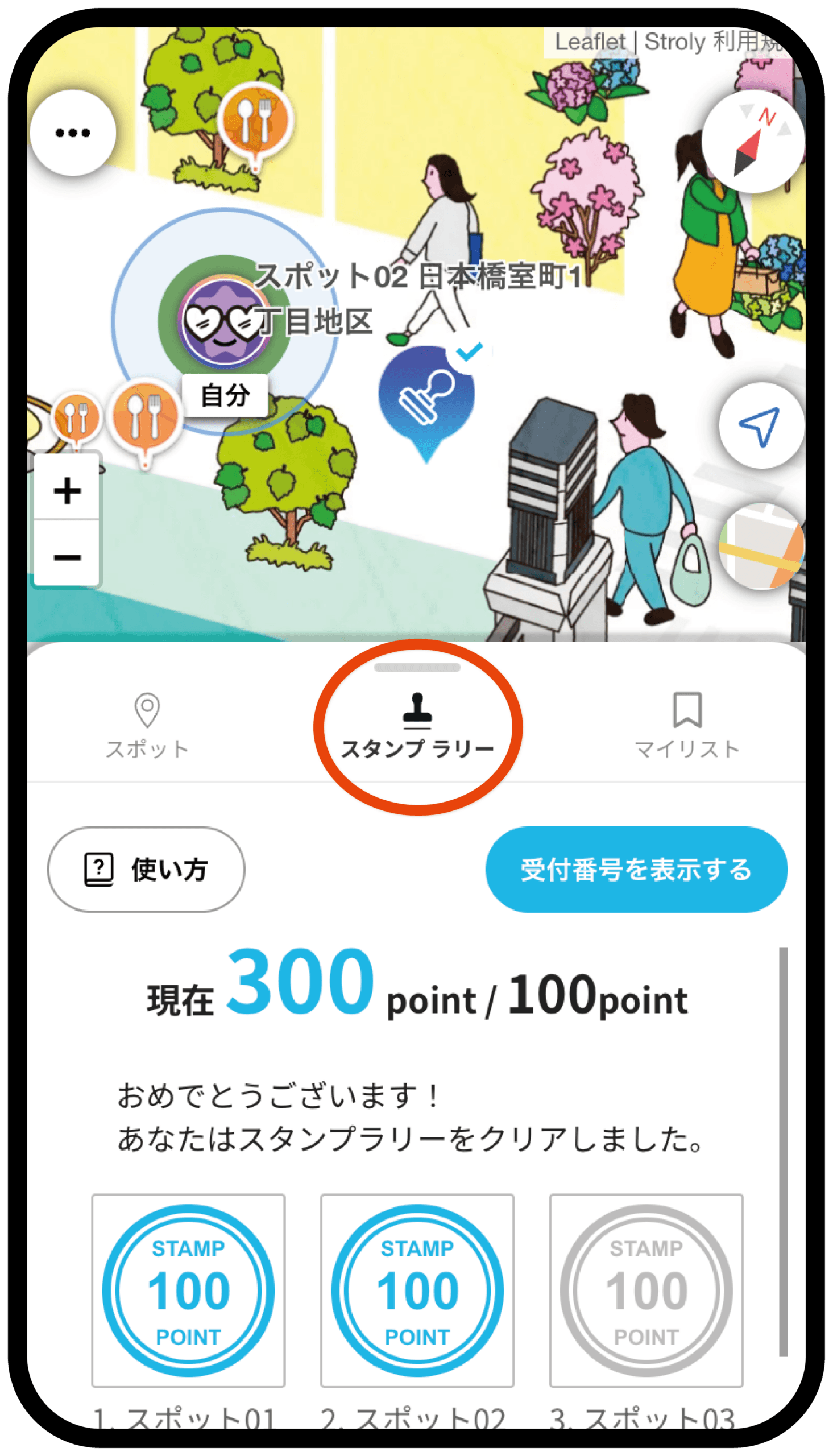
画面下のメニューから「スタンプラリー」をタップすると、これまでに集めたスタンプと残りのスタンプを一覧で確認できます。特典を受け取れる条件も、この画面で確認できます。
スタンプが押せないときは
スタンプの判定は、お使いの端末が取得した現在地をもとに行っています。現在地の精度は端末と周囲の環境によって変わるため、スポットの近くにいても位置がずれて判定されないことがあります。次の順番でお試しください。
1. マップ上の現在地が、実際にいる場所と合っているか確認する
現在地を示す印が実際の位置から離れている場合は、端末が正しい位置を取得できていません。以下の2〜5をお試しください。
2. 空が見える場所に移動する
建物の中、地下、ビルに囲まれた道、高架下、大きな木の下では、GPSの電波が届きにくく現在地がずれやすくなります。屋外の開けた場所に出て、少し待つと現在地が補正されることがあります。
3. Wi-Fiをオンにする
Wi-Fiに接続していなくても、オンにしておくと現在地の精度が上がることがあります。
4. 省電力モード(低電力モード)をオフにする
省電力モード中は、現在地の更新が抑えられることがあります。
5. マップを再読み込みする
ブラウザの更新ボタンでマップを読み込み直すと、現在地を取得し直します。
6. スポットにもう少し近づく
スタンプを押せる範囲はスポットごとに設定されています。「指差しアイコン」が表示されるまで近づいてお試しください。
7. アプリ内のブラウザで開いていないか確認する
SNSやQRコードの読み取りアプリの中でマップを開くと、位置情報が正しく取得できないことがあります。SafariまたはChromeで開き直してください。
※上記を試しても現在地が表示されない場合は、位置情報の設定そのものがオフになっている可能性があります。「位置情報(GPS)の利用を許可する方法を教えてください。」をご確認ください。