

グループモードとは
グループごとに専用のマップ空間を作り、参加者どうしで現在地や歩いたルートを共有したり、チャットができる機能です。同じグループに入っている人だけが、互いの様子を見られます。
グループへの参加は「グループ名」で行います。同じグループ名を指定した人が、同じマップ空間に集まる仕組みです。グループ名の指定方法は、次章で説明します。
グループモードは、有料版のマップでのみ使用できます。無料版では利用できません。
1.グループモードを始める
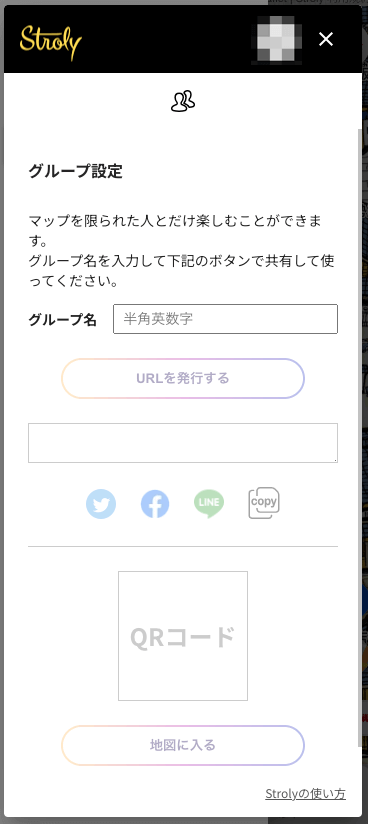
グループモードは、マップの設定ボタンにある「グループモード」から利用できます。
グループ名を入力して「URLを発行する」をクリックすると、新しいグループのURLが発行されます。この画面からSNSへの共有もできます。
・URLのグループ名を直接書き換える方法
発行画面を使わない場合は、マップURLの末尾にあるパラメータを変更することでグループを指定できます。たとえば https://stroly.com/viewer/1608618697/?room=stroly の場合、room=stroly でグループ名を指定しています。stroly の部分を変更するだけで、別のグループを設定できます。
グループ名を知っていれば、誰でも参加できます。ほかのユーザーとグループ名が重複した場合、そのユーザーも同じマップに参加できます。
2.キャラクターを選択する
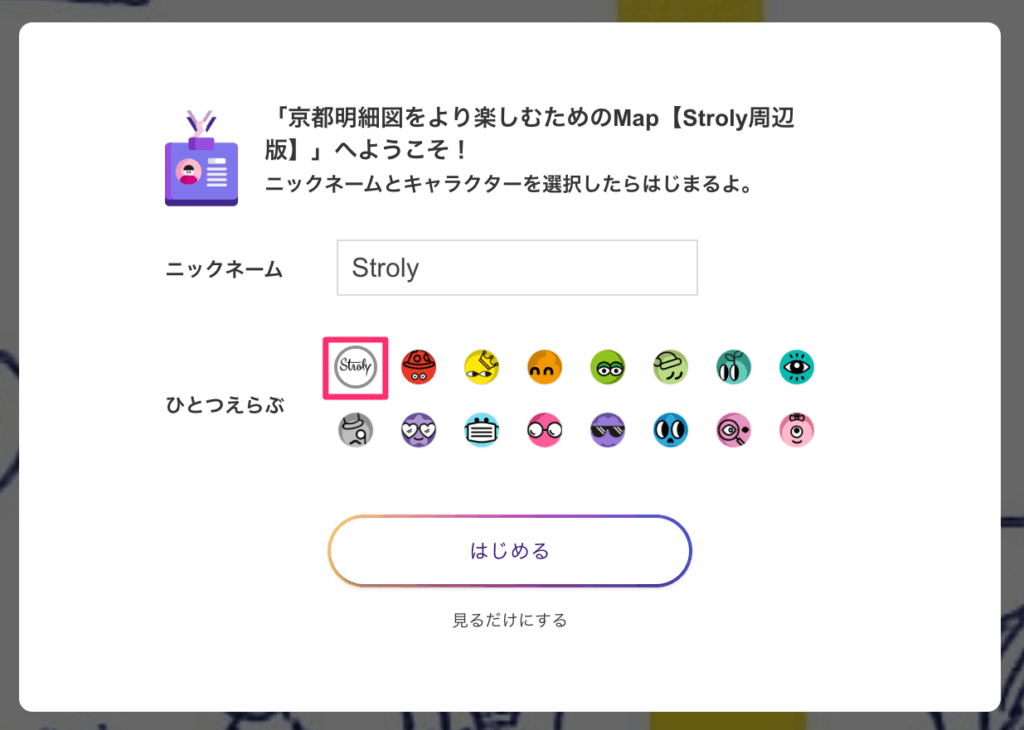
キャラクター選択は、グループモードの利用時のみ、マップに入る際に選択でき、マップ上で自分自身の位置に表示されます。Strolyにログインしていると、プロフィールで設定している画像を選べます。
3.「見るだけにする」モード
「見るだけにする」を選択してマップに入ると、参加しているユーザーから自分自身が表示されません。また、チャットなど一部機能が制限されています。
4.現在地共有モード
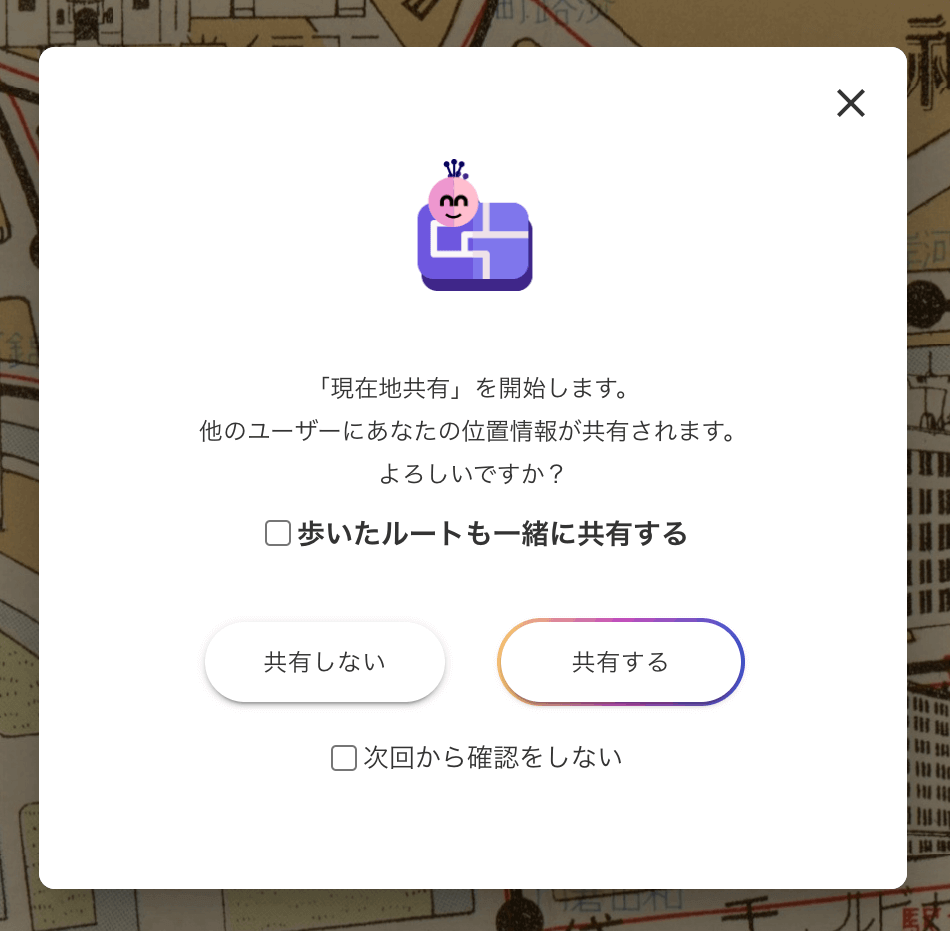
現在地共有は、グループモードを利用している場合に使うことができます。マップ右下のGPSボタンをクリックすると画面が表示され、現在地共有を開始できます。現在地共有を行うと、実際の現在地と同じ位置にキャラクターが移動します。実際に移動すると、マップ上のキャラクターも移動します。
現在地共有を行うには、現在地がマップの範囲内に入っている必要があります。現在地は、前回共有した位置から5m以上移動したタイミングで更新・共有されます。
位置情報(GPS)の利用を許可する方法がわからない場合は、こちらを参照してください。
5.歩いたルートを共有する
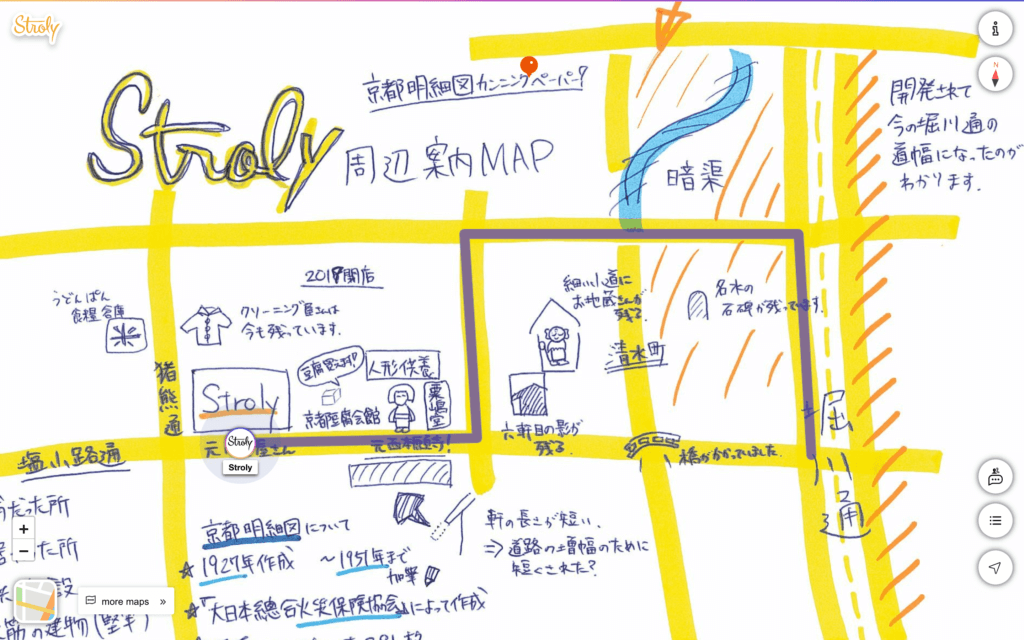
グループURLを発行しアクセスした際に表示される現在地共有画面で、「歩いたルートも一緒に共有する」にチェックが入っていると、実際に歩いたルートがマップ上に表示されます。
歩いたルートは、5m以上移動するたびに反映されていきます。ルートは、グループモードでマップに参加している全てのユーザーが見ることができます。
6.チャットで会話する
チャットは、マップ右下のアイコンから利用でき、マップに参加しているユーザーとコミュニケーションできます。文字だけではなく、絵文字を利用することもできます。チャットの内容は、同一のグループモードに参加している全てのユーザーが見ることができます。
7.コメントとピンマーク
コメントには、発言した人のキャラクターと名前が表示され、自分のコメントのみ右側にピンマークが表示されます。また、コメントをクリックすることで、発言したマップ上の位置まで移動できます。コメントは地図を離れても、キャッシュが削除されるまで保持されます。
・コメントの右にあるピンマークについて
コメントの右にあるピンマークをクリックすると、コメントを発信したマップの位置にピンが表示され、クリックするとコメントの内容が見られます。コメント欄のピンマークは、自分のコメントのみに表示されます。ピンは、マップに参加している全てのユーザーが見られます。
8.ユーザーリスト
ユーザーリストは、マップ右下のチャットボタンをクリックすると表示されます。このリストには、マップに参加しているユーザーと人数が表示されています。ユーザーのキャラクターをクリックすると、マップ上のユーザーがいる位置に移動できます。